<delect id="sj01t"></delect>
  1. <em id="sj01t"><label id="sj01t"></label></em>
  2. <div id="sj01t"></div>
    1. <em id="sj01t"></em>

            <div id="sj01t"></div>
            計算機硬件

            電腦上打開攝像頭的方法

            時間:2025-02-12 19:03:33 計算機硬件 我要投稿
            • 相關推薦

            電腦上打開攝像頭的方法

              隨著微軟Windows7越來越受歡迎,很多人都裝上了win7。不過計算機里面攝像頭的圖標消失了,哪要哪里打開呢?要如何才能解決這個問題呢?下面就由應屆畢業生小編來給大家說說電腦上打開攝像頭的方法。
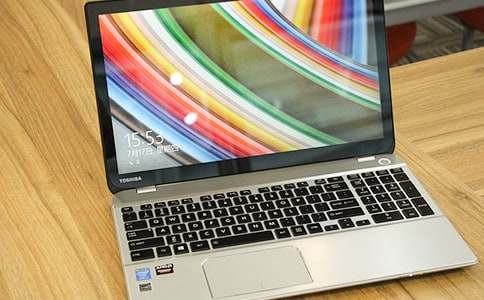
            電腦上打開攝像頭的方法

              打開開始菜單,右鍵“計算機”選擇“管理”。

              在“計算機管理”窗口左邊一欄,雙擊“設備管理器”。然后,從右邊欄中找到“圖像設備”,點開。在攝像頭設備上右鍵鼠標,選擇“屬性”。

              在“驅動程序”選項卡上,單擊“驅動程序詳細信息”,可以看到.exe文件的詳細路徑(通常位于系統盤 Windows 文件夾下)。

              在系統盤中,循路徑找到這個程序文件,右鍵鼠標,選擇“創建快捷方式”,存放到桌面上。

              回到桌面,右鍵單擊快捷方式,“復制”。然后打開如下文件夾:

              系統盤:Users用戶名\AppDataRoamingMicrosoftWindowsNetwork Shortcuts

              例如 C:UsersxiaoyiAppDataRoamingMicrosoftWindowsNetwork

              Shortcuts (AppData 是隱藏文件夾。如果看不到,請點擊“組織”-〉“文件夾和搜索選項”。在“查看”選項卡上點選“顯示隱藏的文件、文件夾和驅動器”。)

              將快捷方式“粘貼”進來。

              打開“計算機”,現在就可以看到攝像頭圖標了。


            【電腦上打開攝像頭的方法】相關文章:

            電腦Win10打開攝像頭的方法08-11

            臺式機攝像頭的打開方法09-14

            Vista攝像頭無法打開解決方法06-08

            電腦系統下攝像頭的關閉方法07-13

            電腦攝像頭怎么安裝11-04

            Vista攝像頭無法打開怎么辦08-24

            win7打開攝像頭提示錯誤代碼19解決方法08-07

            Win7系統的電腦上設置密碼的方法08-31

            快速打開Word文檔的方法09-21

            <delect id="sj01t"></delect>
            1. <em id="sj01t"><label id="sj01t"></label></em>
            2. <div id="sj01t"></div>
              1. <em id="sj01t"></em>

                      <div id="sj01t"></div>
                      黄色视频在线观看