<delect id="sj01t"></delect>
  1. <em id="sj01t"><label id="sj01t"></label></em>
  2. <div id="sj01t"></div>
    1. <em id="sj01t"></em>

            <div id="sj01t"></div>
            photoshop

            photoshop手繪頭發教程

            時間:2025-02-08 19:41:03 photoshop 我要投稿
            • 相關推薦

            photoshop手繪頭發教程

              因為完整的整個人物的繪制過程,操作步驟太多,所以不能全部轉載,希望大家諒解,有興趣的朋友可以參考[印象-PhotoshopCS2圖像鼠繪技術精粹],先看效果.
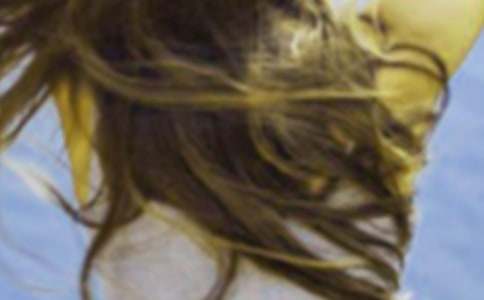
            photoshop手繪頭發教程

              1.“鋼筆工具”勾出頭發的輪廓,填充一個頭發的中間色。便于后面加深和減淡顏色的操作。

              2.單擊工具箱中的“加深工具”,選擇筆刷大小為60像素的柔性畫筆,選擇“范圍”為“中間調”,設置“曝光度”為20%左右,加深頭發陰影位置,把頭發的體積感表現出來.

              (提示)由于系統默認的撤銷步數為20步,在使用加深和減淡等一些工具的時候,很容易就超過20步,所以大家可以在一些操作之前先再歷史記錄建立快照,在操作不滿意時,即可后退到快照位置,方便操作。

              3.單擊工具箱中的“橡皮擦工具”,選擇畫筆大小為80像素的柔性畫筆,選擇“模式”為“畫筆”,設置“不透明度”為60%,設置“流量”為60%,擦掉頭發邊緣的一些顏色,降低不透明度,使頭發邊緣部分顯得柔和自然。

              4.制作繪制頭發時需要一些特定的畫筆,我們來制作一個自定義畫筆,首先新建一個文件,設置“寬度”為50像素,設置“高度”為50像素,設置“分辨率”為72像素/英寸,背景內容為“透明”。

              5.單擊工具箱中的“畫筆工具” ,設置畫筆大小為1像素,選擇“模式”為“正常”,設置“不透明度”為100%,設置“流量”為100%;放大畫布,然后在畫布上畫出一些不規則的黑點。

              6.執行“編輯定義畫筆預設”菜單命令.

              7.在彈出的“畫筆名稱”對話框中命名畫筆名稱為“頭發”,單擊“確定”按鈕完成畫筆定義。

            【photoshop手繪頭發教程】相關文章:

            PhotoShop轉手繪效果教程08-28

            用photoshop手繪嘴巴教程07-01

            photoshop手繪10-20

            PhotoShop通道給人物摳頭發的教程07-28

            photoshop教程09-29

            Photoshop快速的給美女人像換頭發教程06-08

            photoshop美圖教程06-23

            photoshop的美容教程09-29

            photoshop調色教程10-13

            <delect id="sj01t"></delect>
            1. <em id="sj01t"><label id="sj01t"></label></em>
            2. <div id="sj01t"></div>
              1. <em id="sj01t"></em>

                      <div id="sj01t"></div>
                      黄色视频在线观看