<delect id="sj01t"></delect>
  1. <em id="sj01t"><label id="sj01t"></label></em>
  2. <div id="sj01t"></div>
    1. <em id="sj01t"></em>

            <div id="sj01t"></div>
            photoshop

            PS如何制作一幅森林美女的雙層曝光

            時間:2025-04-12 00:13:34 photoshop 我要投稿
            • 相關推薦

            PS如何制作一幅森林美女的雙層曝光

              當你看到兩種風格特異的圖片時,有沒有想過把這兩種美“融合”在一起呢?現在就教你如何“美上加美”。甚至當你學會這一技能后,你可以將自己的“美照”或者女票的“美照”P在各種風景圖上哦!這樣秀自拍是不是更有逼格了呢!以下是小編為大家搜索整理的PS如何制作一幅森林美女的雙層曝光,希望能給大家帶來幫助!更多精彩內容請及時關注我們應屆畢業生考試網!
            PS如何制作一幅森林美女的雙層曝光

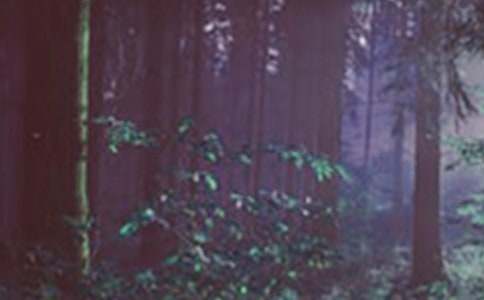
              1、首先是準備兩張圖片,一張人物一張背景,如下圖。

              2、接著就是把人物摳出來。

              3、把人物圖放入背景中,然后調整一下大小。

              4、然后把圖層的混合模式從正常改為濾色。

              5、這時候大體效果已經出來了,再根據實際情況進行微調,比如調整曲線,給背景加蒙版,然后可以用橡皮擦進行人物細節微調,調整人像的透明度等。

              6、合并,這樣就大功告成了,如果在右邊加一些白色的字就可以成為好看的背景了~

            【PS如何制作一幅森林美女的雙層曝光】相關文章:

            如何利用PS制作雙重曝光效果05-13

            如何用ps制作胸章07-30

            ps如何制作粉筆字體05-13

            如何使用PS制作立體金幣05-14

            如何利用PS制作木雕文字07-31

            PS如何制作陰影立體字07-15

            PS如何制作圓潤立體文字04-19

            PS如何給照片制作夜景效果07-19

            PS如何制作心電圖的背景效果08-06

            <delect id="sj01t"></delect>
            1. <em id="sj01t"><label id="sj01t"></label></em>
            2. <div id="sj01t"></div>
              1. <em id="sj01t"></em>

                      <div id="sj01t"></div>
                      黄色视频在线观看