快速制作大氣的仿紅外線風景圖片的方法
如何簡單四步快速制作大氣的仿紅外線風景圖片?下面是由百分網小編為大家整理的快速制作大氣的仿紅外線風景圖片的方法,喜歡的可以收藏一下!了解更多詳情資訊,請關注應屆畢業生考試網!
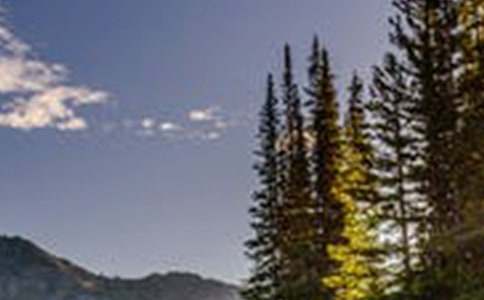
紅外線效果有點類似冬季的雪景效果,不過不掌握方法是很難做好的。作者介紹的方法非常精簡,過程:先用通道混合器調整紅通道參數;然后用黑白調整圖層直接把天空以外的主色轉為白色;后期微調顏色,再增強細節即可。
1、通道混合器。記住都要使用圖層開啟要調整的功能,因為后面都有可能再回來調整數值,直接改變到圖片上怕開始修過頭到時會回不來。
開了通道混合器圖層,因為要做紅外線濾鏡效果,所以我們只調整“紅”色的輸出色版,紅:+79、綠:+200、藍:-200。
縮一些些紅色,綠色因要做成雪白效果加多,藍色要保留則收多,調整的數值因圖而異,拉拉看就可以看變化,再拉至自己要改變的效果。
2、新增一個“黑白”調整圖層(要注意圖層的順序),先將“黑白”調整圖層,混合模式更改為“濾色”,這時大至就可看到雪白世界出來了。
紅、黃是用來調整綠樹綠葉變白做較大的改變,藍、青則一律更改為-200%,是為了讓天空及水面的部分不受到影響。紅黃數值可參考此圖調整后微調。
3、開出色相/飽和度圖層,此圖層要在最上層,才能一并影響剛剛的設定。先把主檔的總飽和度降底(-45 如圖)。
后來我發現天空的顏色變青了,并不是要做日系圖片,所以我把青色的色相+15讓他變回藍。(這一層設定很重要,你要自行判斷顏色的改變,來依色別做改變)
此時大致完成囉,但我一開始就有說,我選的這張圖當時拍的時候就刻意的過曝一些,所以要針對些圖來做最后的設定。
4、這時開的這個曲線圖層要注意,順序要再所有修改圖層的下方而在原圖的上方,為的是讓曲線只對原圖做用,才不會一并變動到所有效果。(一定要注意此圖的所有圖層順序)
把拍照時過曝的細節拉回來。
最終效果:
【快速制作大氣的仿紅外線風景圖片的方法】相關文章:
制作老人與風景圖片無縫重合的PS技巧02-04
經典制作老人與風景圖片無縫重合的PS技巧12-04
英語快速閱讀方法02-22
快速打開Word文檔的方法08-24
新手開車快速入門方法12-16
科目一快速通過方法11-14
快速記單詞方法技巧02-26
提高英語閱讀的快速方法09-14
photoshop快速美白方法10-24